Můžete si vybrat své oblíbené obrázky a zobrazit podrobné pokyny pro kreslení:

Můžete si vybrat své oblíbené obrázky a zobrazit podrobné pokyny pro kreslení:
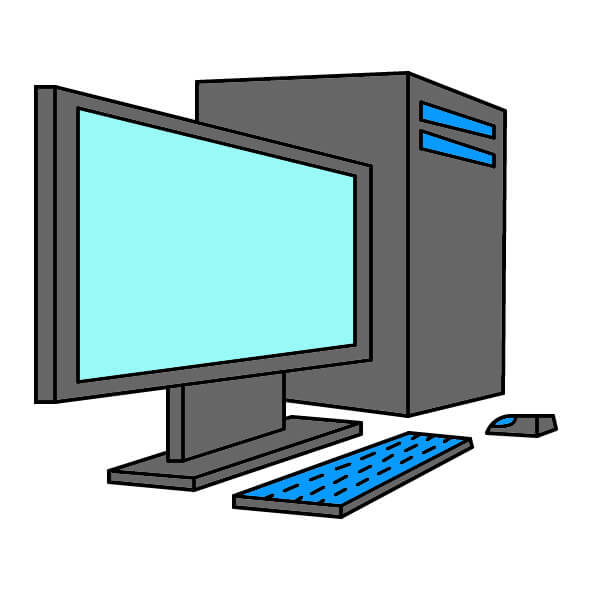
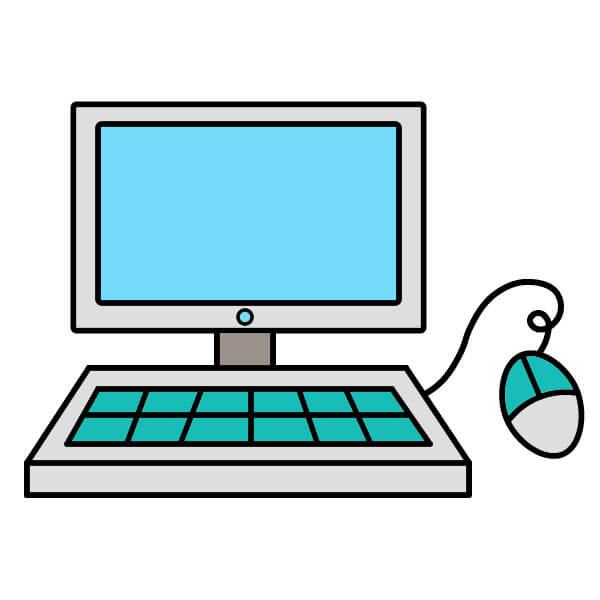
Dnes vás jaknakreslit.cz provede jednoduchými kroky, jak snadno nakreslit počítač.
Začněme!
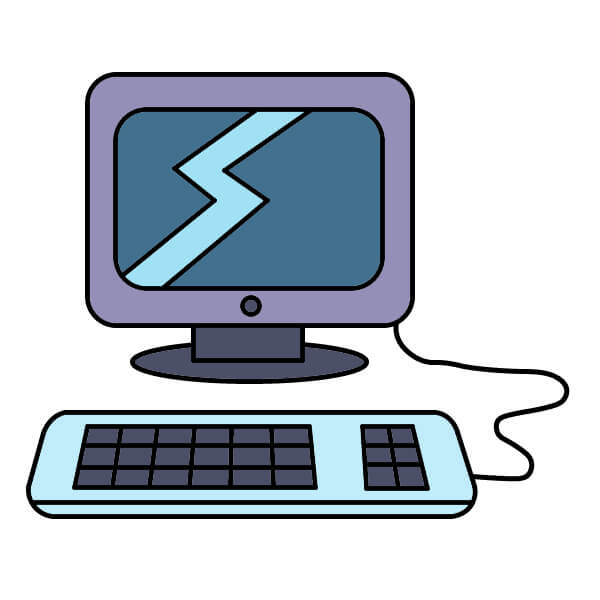
Krok 1: Začněte nakreslením velkého obdélníkového tvaru se zaoblenými rohy. Ten představuje vnější rámeček monitoru.
Krok 2: Nakreslete o něco menší zaoblený obdélník uvnitř, který vymezí zobrazovací plochu obrazovky.
Krok 3: Přes plochu obrazovky nakreslete klikatou čáru, která bude představovat prasklinu nebo efekt blesku na displeji.
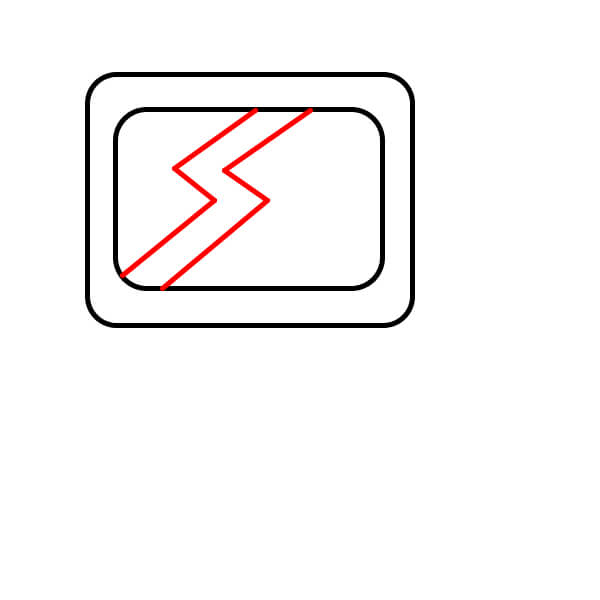
Krok 4: Do středu spodní části rámečku monitoru nakreslete malý kruh. Jedná se o tlačítko napájení.
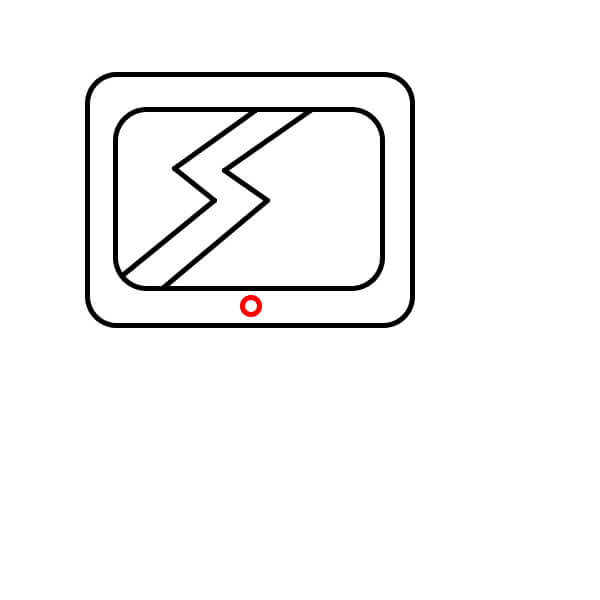
Krok 5: Pod monitor nakreslete krátký obdélníkový tvar pro krk stojanu a široký, plochý oválný tvar pro jeho základnu.
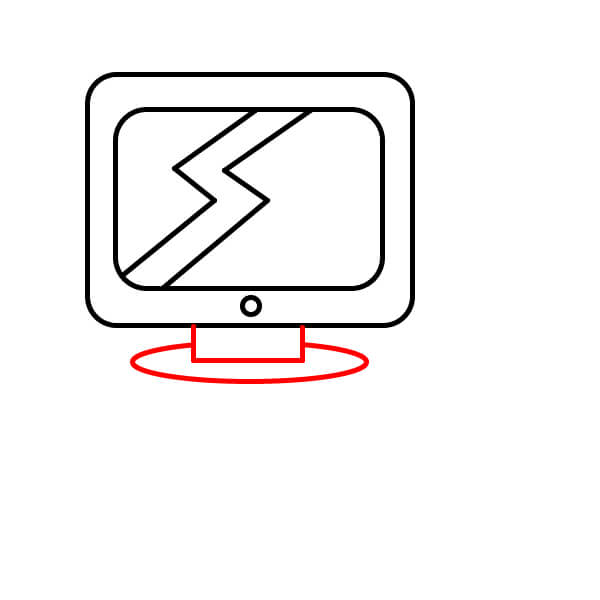
Krok 6: Pod monitor a stojan nakreslete široký, plochý obdélníkový tvar se zaoblenými rohy. Ten vytvoří tělo klávesnice.
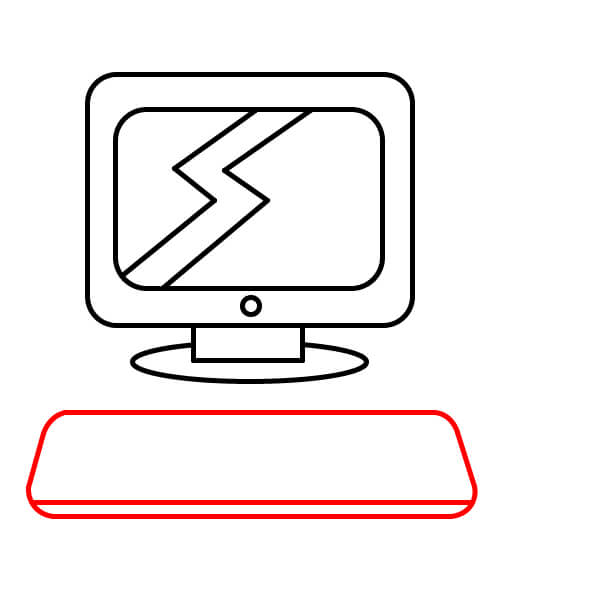
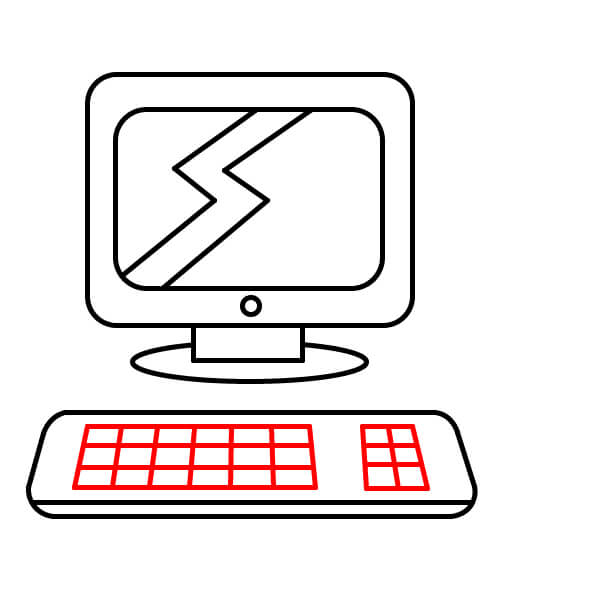
Krok 7: Dovnitř nakreslete mřížku čar, která vytvoří jednotlivé klávesy včetně samostatné části pro numerickou klávesnici na pravé straně.
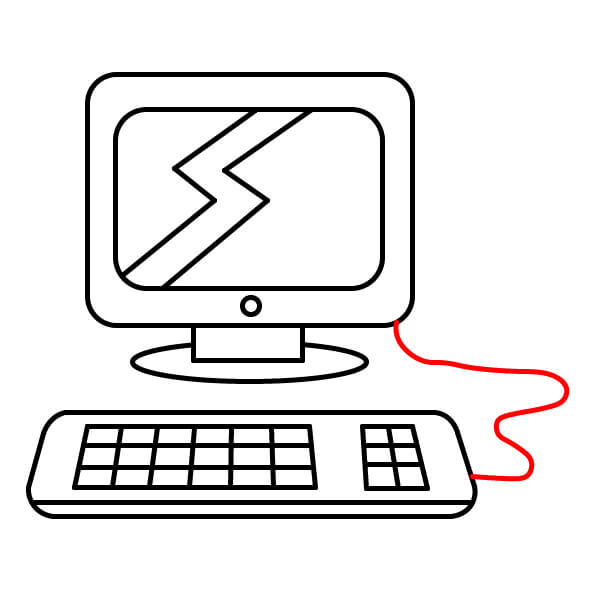
Krok 8: Nakreslete jednoduchou vlnovku vycházející ze zadní části klávesnice, která bude představovat její kabel.
Krok 9: Rámeček monitoru vyplňte světle fialovou barvou. Plochu obrazovky vybarvěte tmavší modrofialovou barvou a prasklinu vyplňte světle modrou barvou. Části stojanu vybarvěte tmavě šedou barvou. Tělo klávesnice vybarvěte světle modře a klávesy tmavě šedou/černou barvou.
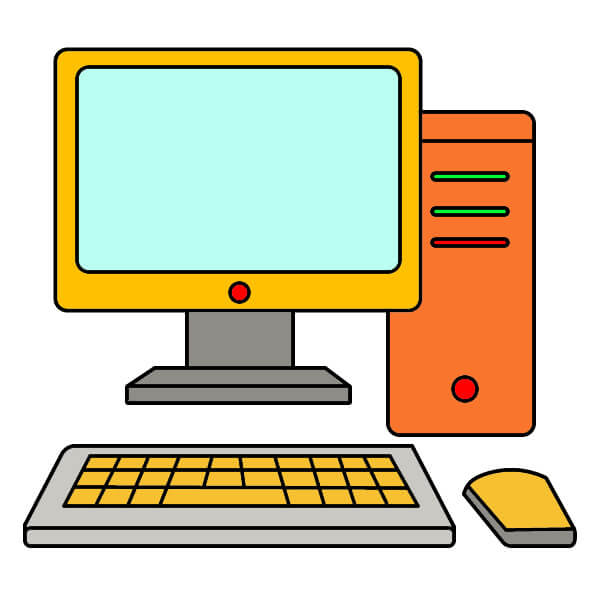
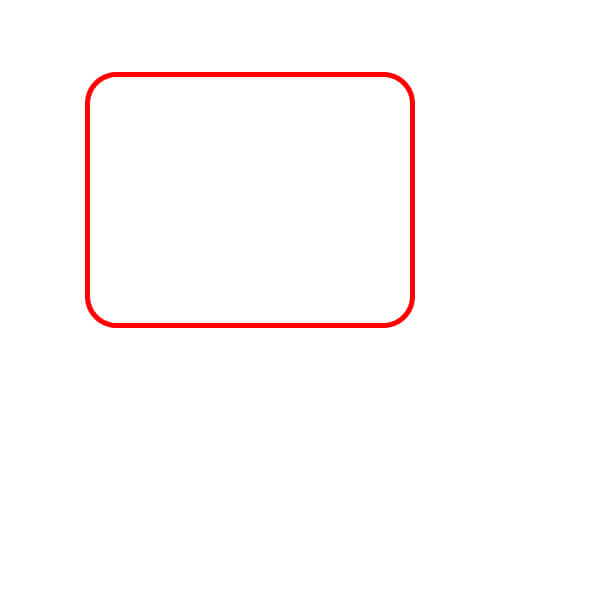
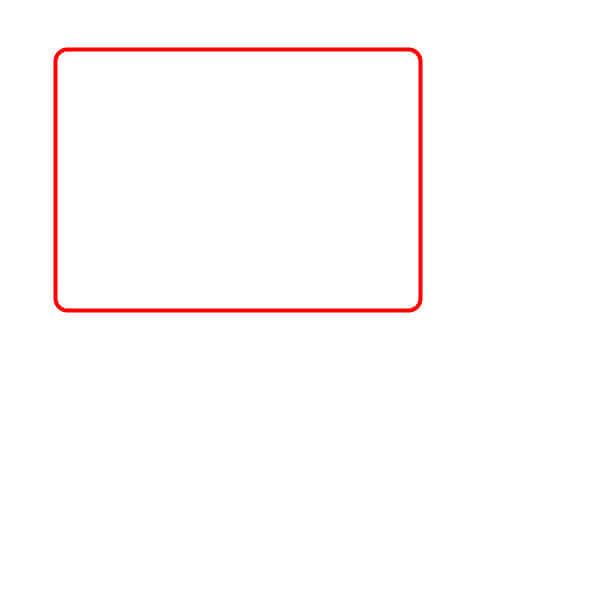
Krok 1: Začněte nakreslením jednoduchého obdélníku. Ten bude představovat vnitřní část obrazovky.
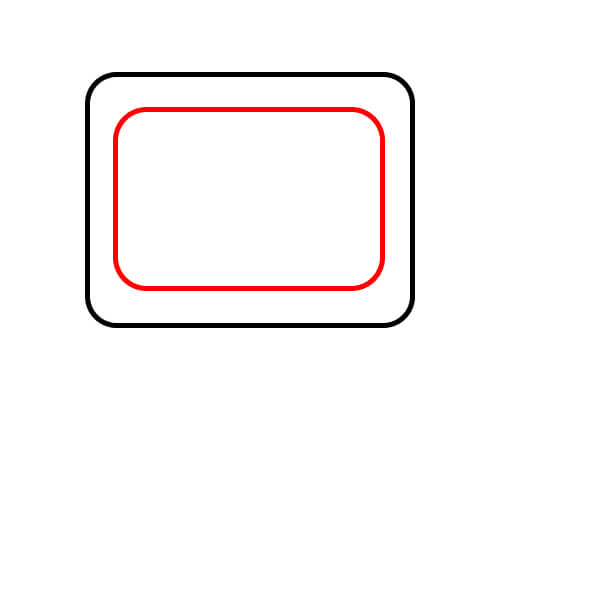
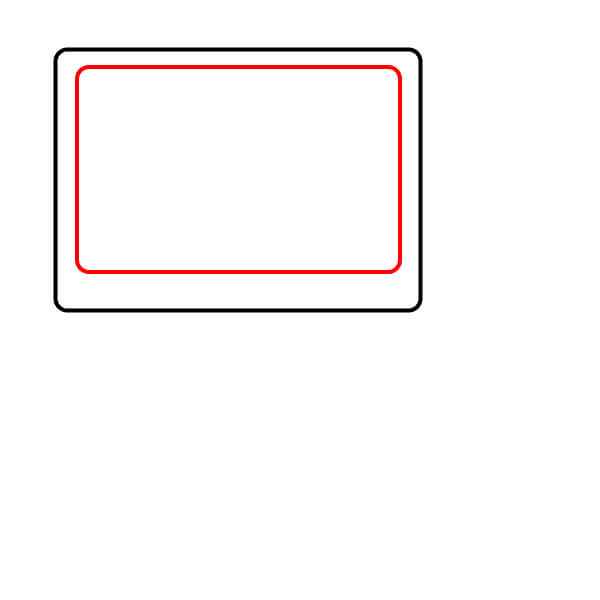
Krok 2: Nakreslete kolem červeného obdélníku o něco větší obdélník. Červená čára nyní představuje vnitřní část obrazovky a černá čára tvoří rámeček monitoru.
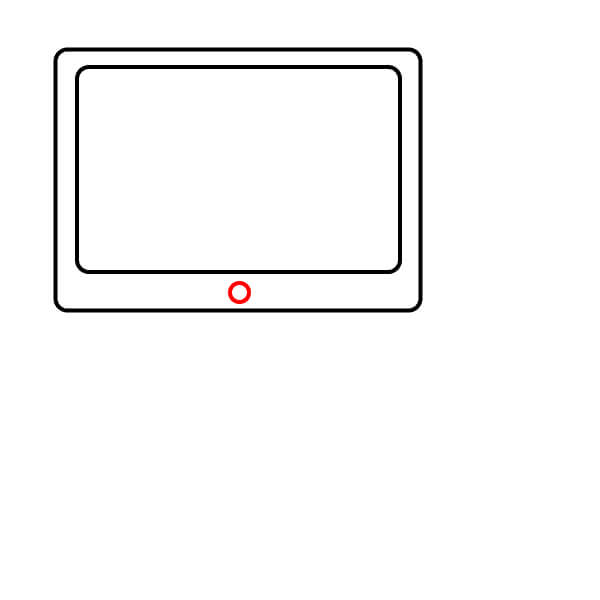
Krok 3: Nakreslete malý kruh s červeným obrysem doprostřed spodního okraje rámečku monitoru.
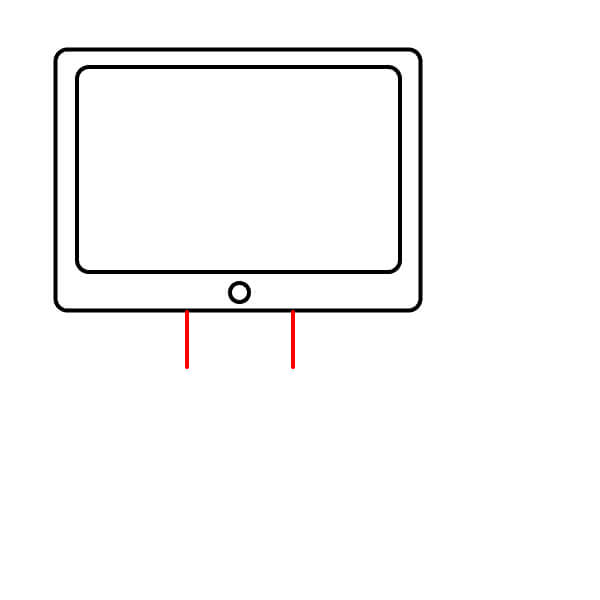
Krok 4: Nakreslete dvě krátké rovnoběžné svislé čáry směřující dolů ze středu spodního okraje monitoru.
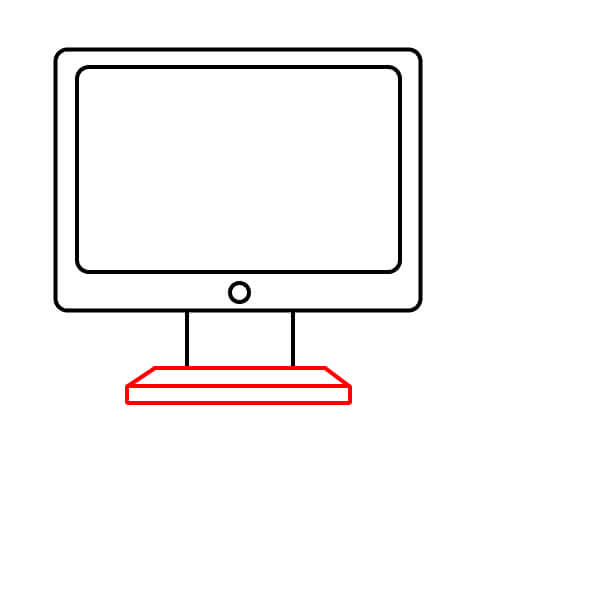
Krok 5: Spojte dvě červené čáry s menší, širší obdélníkovou základnou a poté podél spodního okraje základny nakreslete další čáru, aby vznikl dojem hloubky.
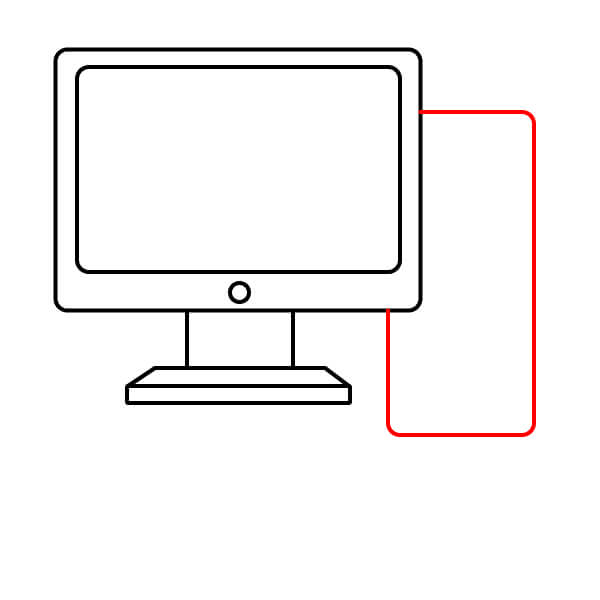
Krok 6: Napravo od monitoru nakreslete vysoký svislý obdélník. Ten vytvoří hlavní část skříně CPU.
Krok 7: Přidejte tři rovnoběžné vodorovné čáry poblíž horní části a malý kruh poblíž spodní části.
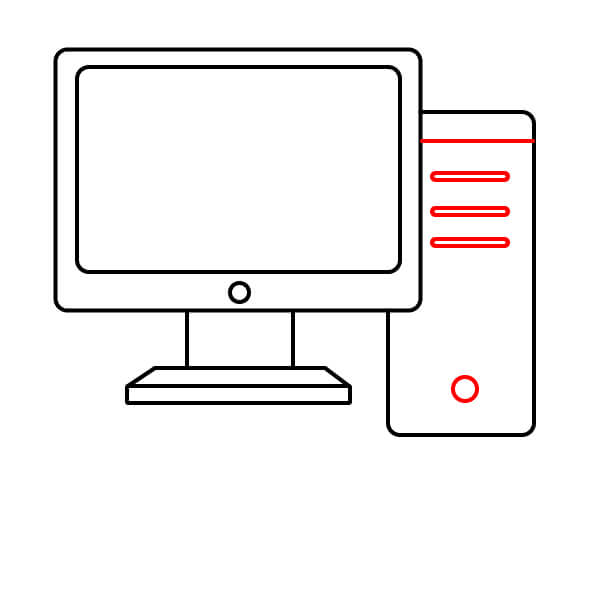
Krok 8: Pod monitor a stojan nakreslete široký, mírně nakloněný obdélníkový tvar. Přidejte čáru podél spodní a pravé strany, aby vznikl 3D efekt.
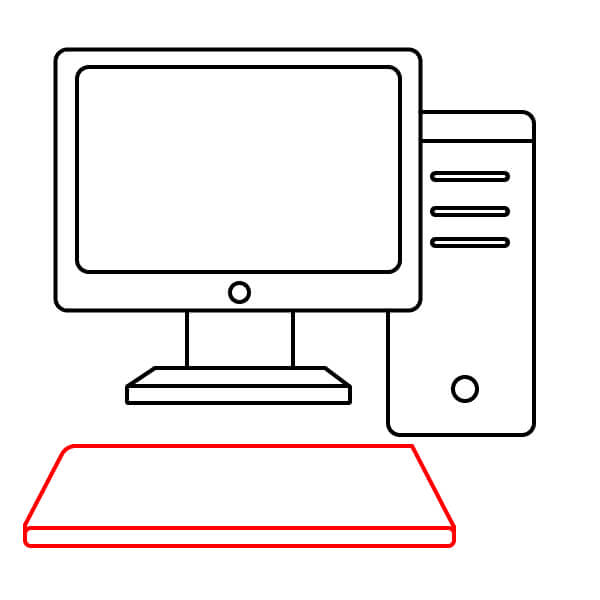
Krok 9: Na horní plochu základny klávesnice načrtněte mřížku čar, která bude představovat všechny klávesy.
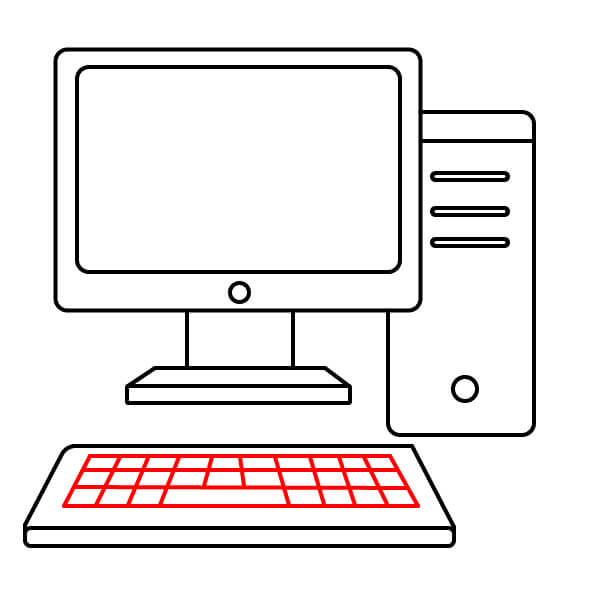
Krok 10: Napravo od klávesnice nakreslete malý zaoblený obdélníkový tvar pro myš a přidejte čáru ke spodní a pravé straně, která naznačí její tloušťku.
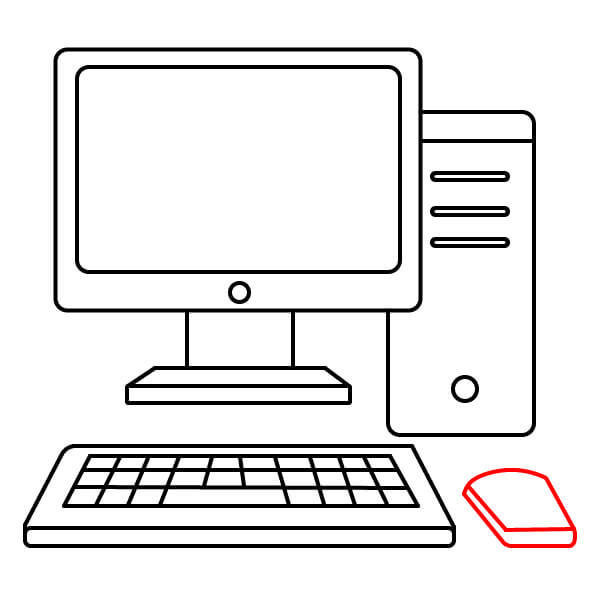
Krok 11: Vybarvěte jednotlivé části počítače následovně: obrazovku světle modře, rámeček monitoru žlutě, stojan monitoru šedě, skříň CPU oranžově, základnu klávesnice světle šedě, klávesy žlutě, myš žlutě a tlačítka napájení nebo kontrolky na monitoru a CPU červeně.
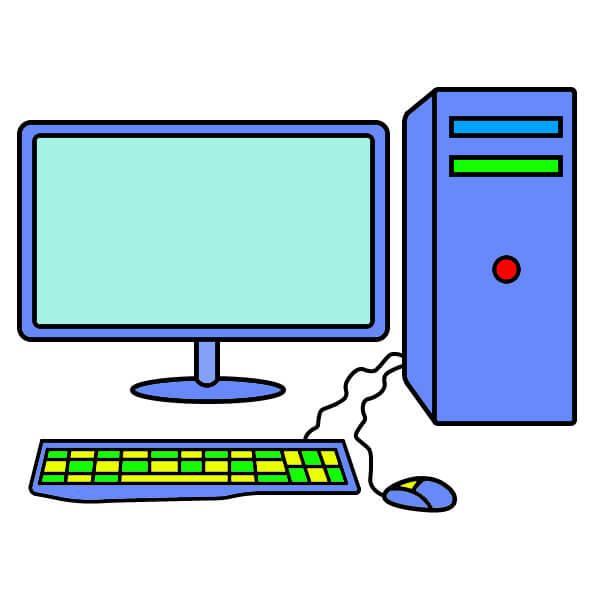
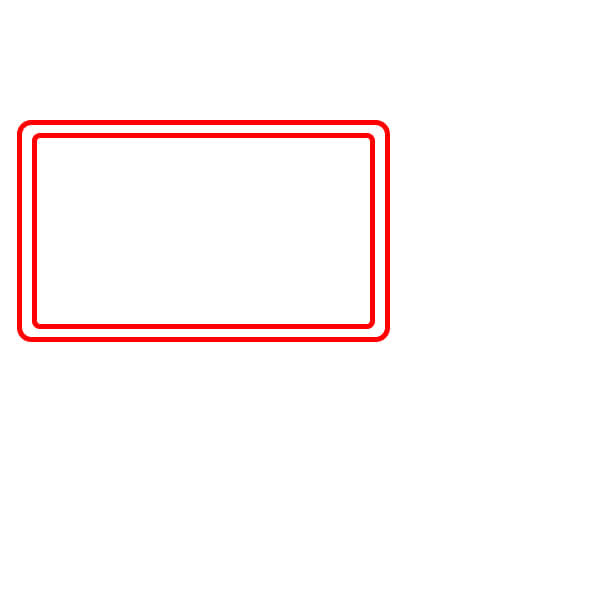
Krok 1: Začněte nakreslením dvou zaoblených obdélníkových tvarů, jednoho uvnitř druhého. Tím vytvoříte plochu obrazovky a rámeček monitoru.
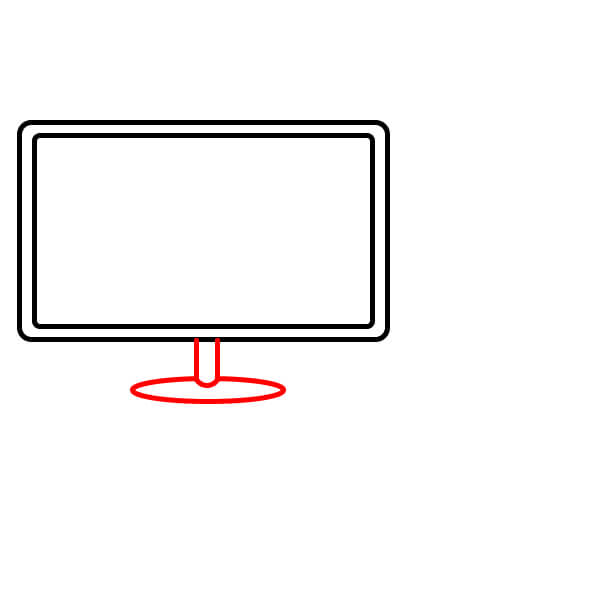
Krok 2: Nakreslete stojan monitoru: krátkou, silnou svislou čáru vycházející ze středu monitoru a spojenou se širokou, plochou oválnou základnou.
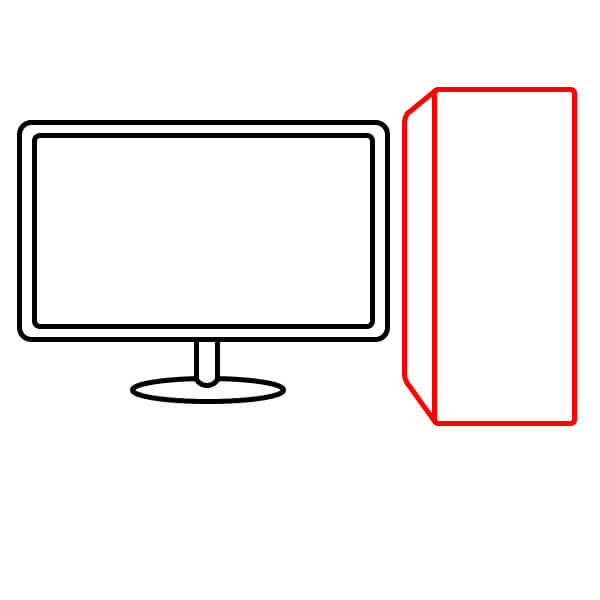
Krok 3: Napravo od monitoru nakreslete vysoký obdélníkový tvar s mírným zkosením na straně, aby vznikl 3D perspektivní efekt. Jedná se o tělo skříně CPU.
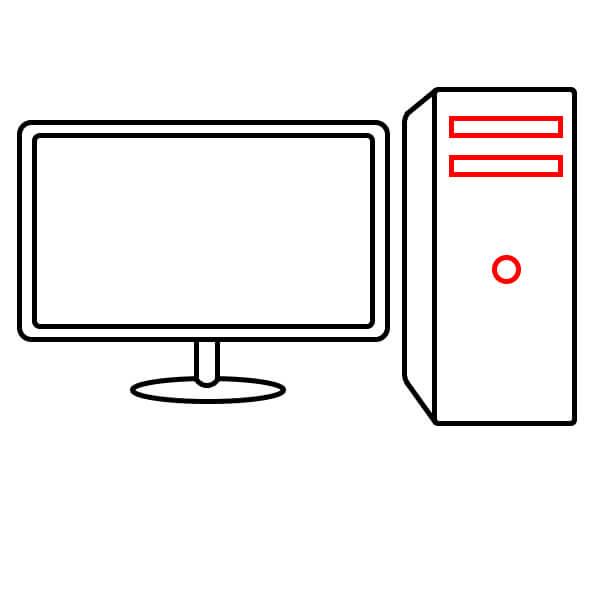
Krok 4: Přidejte dva obdélníkové otvory pro diskové jednotky poblíž horní části a kruhové tlačítko napájení přibližně uprostřed.
Krok 5: Pod monitor nakreslete dlouhý, plochý a mírně zakřivený obdélníkový tvar, který vytvoří tělo klávesnice. Poté na horní část nakreslete mřížku čar představující klávesy.
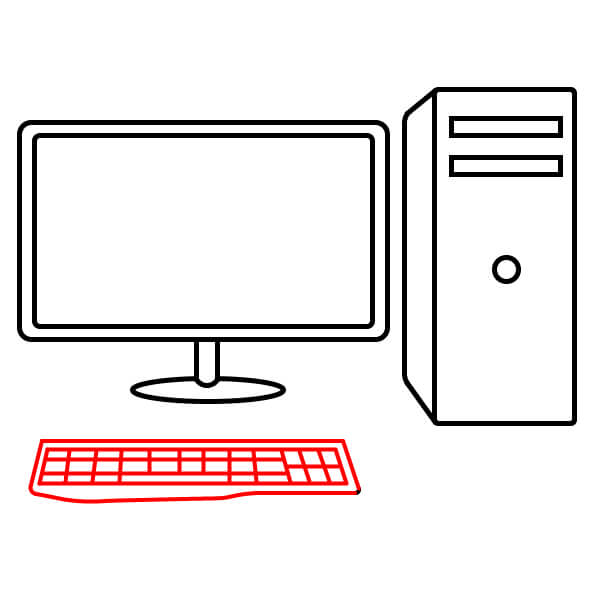
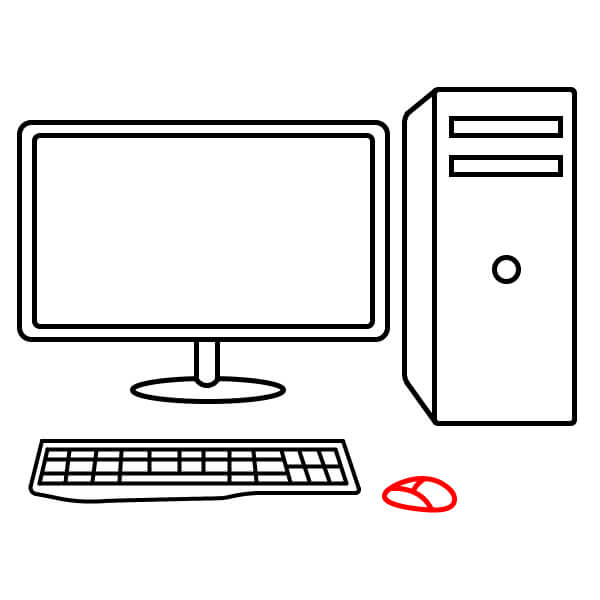
Krok 6: Napravo od klávesnice načrtněte malý zaoblený oválný tvar pro myš.
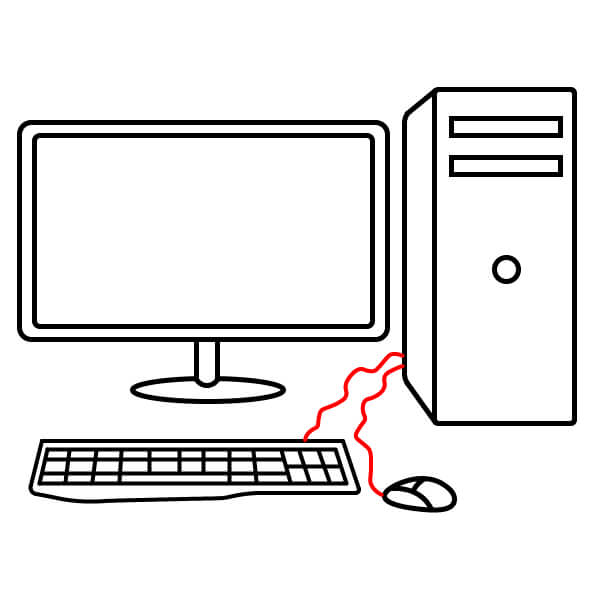
Krok 7: Nakreslete vlnovku spojující zadní část klávesnice se skříní CPU. Poté nakreslete další vlnovku spojující myš se skříní CPU.
Krok 8: Obrazovku vyplňte světle modrou barvou. Rámeček monitoru a stojan vybarvěte jednolitou modrou barvou. Skříň CPU vybarvěte tmavě modře, přičemž otvory pro diskové jednotky vyplňte modrou a zelenou barvou. Tělo klávesnice vybarvěte tmavě modře a klávesy střídejte v žluté a zelené barvě. Myš vybarvěte modře a světle modře a tlačítko napájení červeně.
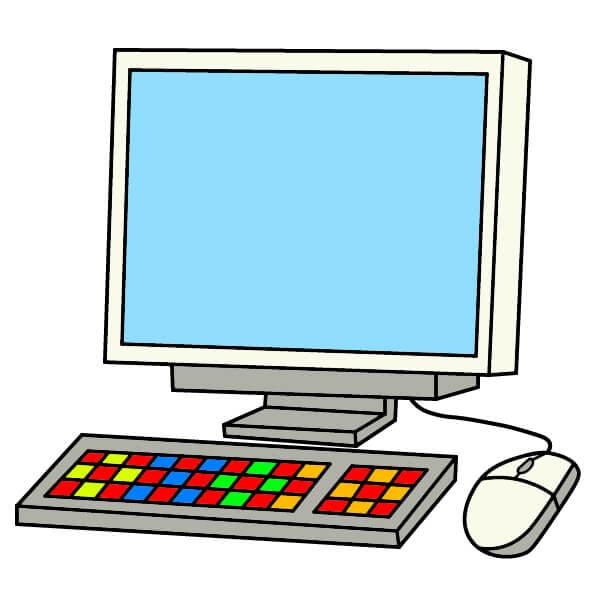
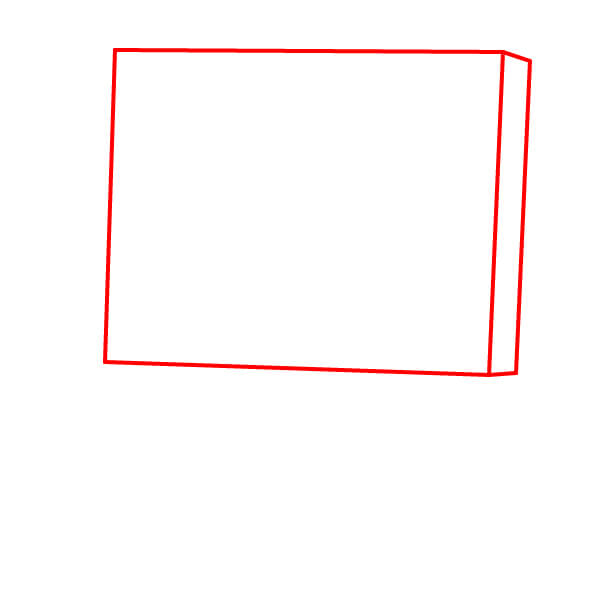
Krok 1: Začněte nakreslením velkého obdélníku, který je mírně nakloněný, a přidejte čáry podél pravého a spodního okraje, aby získal 3D vzhled krabice.
Krok 2: Uvnitř tohoto tvaru nakreslete o něco menší vnitřní obdélník, který vymezí hlavní zobrazovací plochu obrazovky.
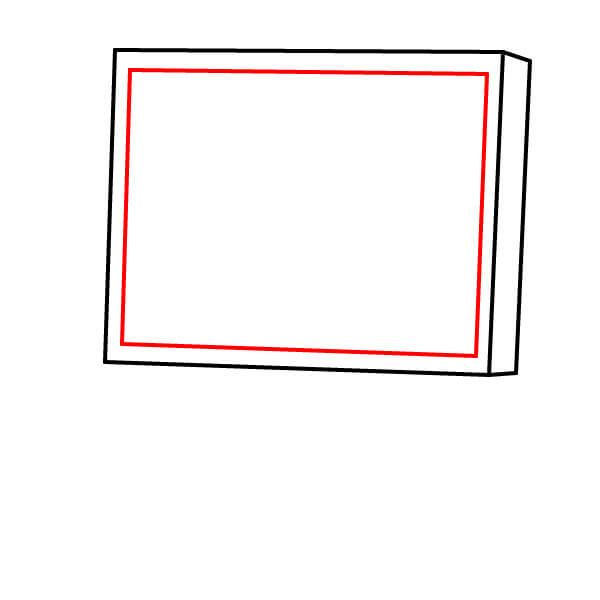
Krok 3: Pod monitor nakreslete malý, tenký obdélníkový tvar s perspektivními čarami, podobný tenkému hranolu. Jedná se o část, která spojuje obrazovku se základnou.
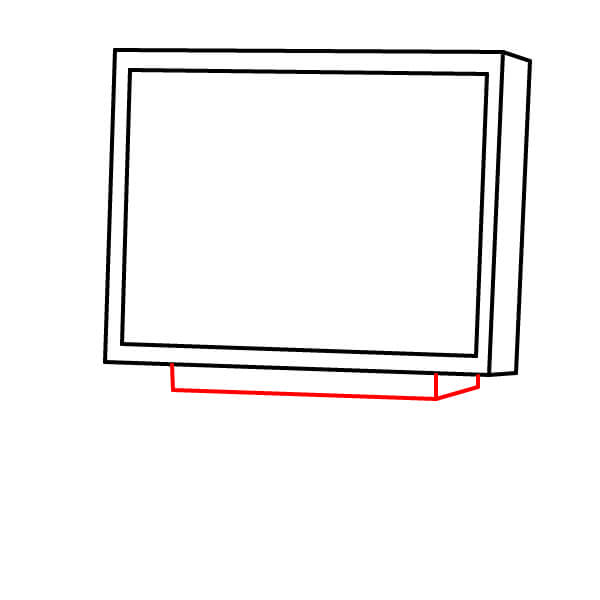
Krok 4: Pod spojovací část nakreslete širší, plochý obdélníkový tvar, rovněž s 3D čarami. Ten vytvoří základnu stojanu monitoru.
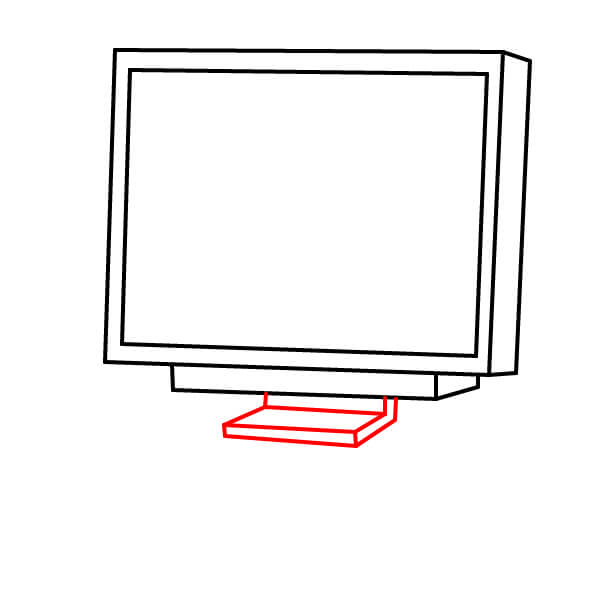
Krok 5: Pod stojan monitoru nakreslete velký plochý obdélník. Přidejte perspektivní čáry na boční a spodní okraj, aby působil trojrozměrně. Tento tvar bude tvořit hlavní část klávesnice.
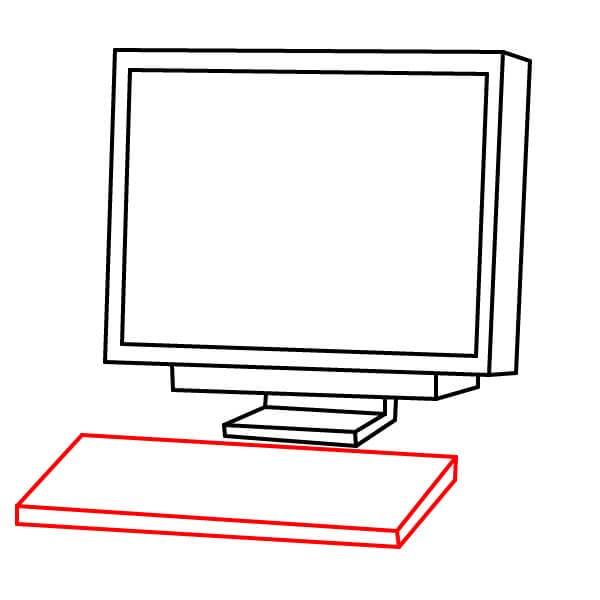
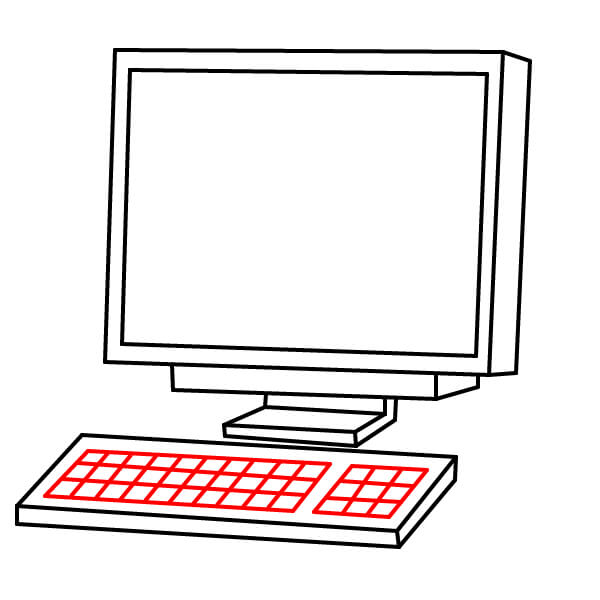
Krok 6: Do těla klávesnice nakreslete mřížku čar, která vymezí jednotlivé klávesy včetně samostatné části pro numerickou klávesnici.
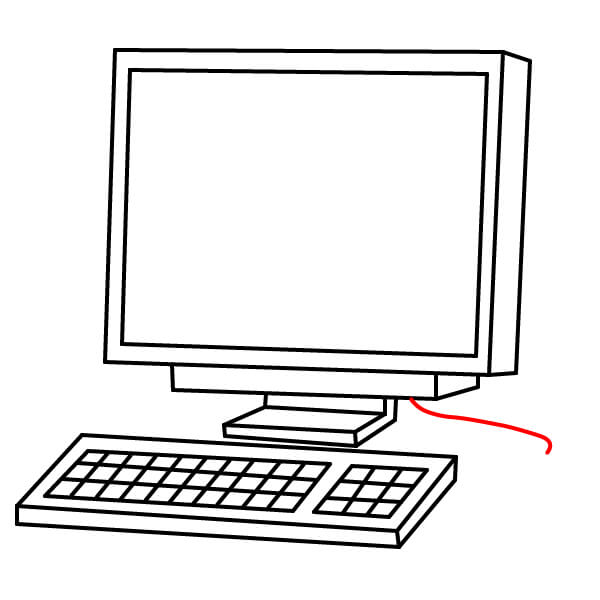
Krok 7: Nakreslete jednoduchou zakřivenou čáru vycházející ze spodní pravé strany stojanu monitoru. Ta představuje připojovací kabel myši.
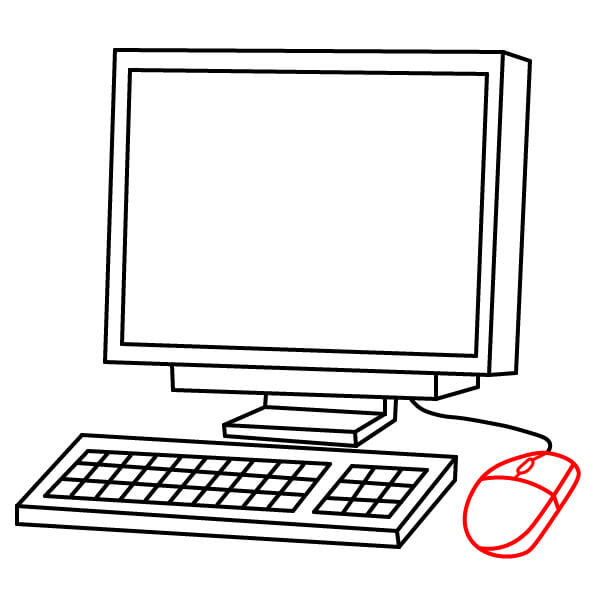
Krok 8: Na konec kabelu nakreslete podlouhlý oválný tvar pro myš s dělicí čárou uprostřed a malou částí pro kolečko.
Krok 9: Obrazovku vyplňte světle modrou barvou. Tělo monitoru a základnu klávesnice vybarvěte světle šedou nebo béžovou barvou. Části stojanu vybarvěte tmavší šedou. Nakonec použijte několik jasných barev, jako je žlutá, červená, zelená a modrá, pro klávesy klávesnice a myš vybarvěte světle béžovou barvou.
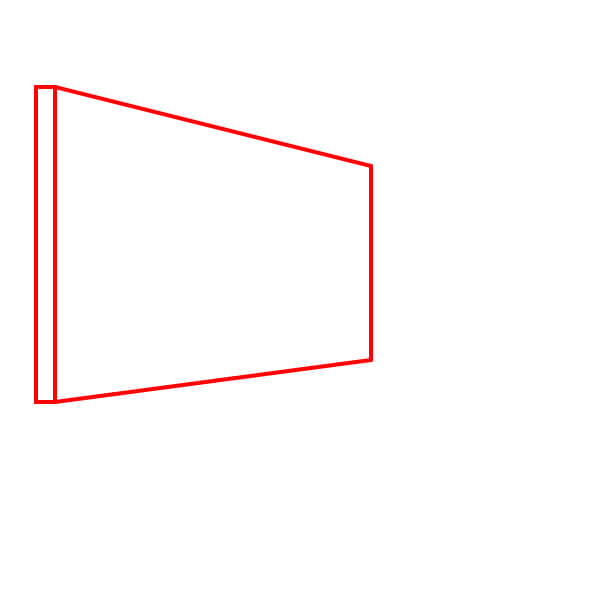
Krok 1: Začněte nakreslením obdélníku ve výrazné perspektivě (na pravé straně by měl vypadat mnohem širší než na levé). Na levé straně přidejte malou čáru, která znázorní tloušťku monitoru.
Krok 2: Uvnitř nakreslete o něco menší obdélník, který vymezí plochu zobrazovací obrazovky.
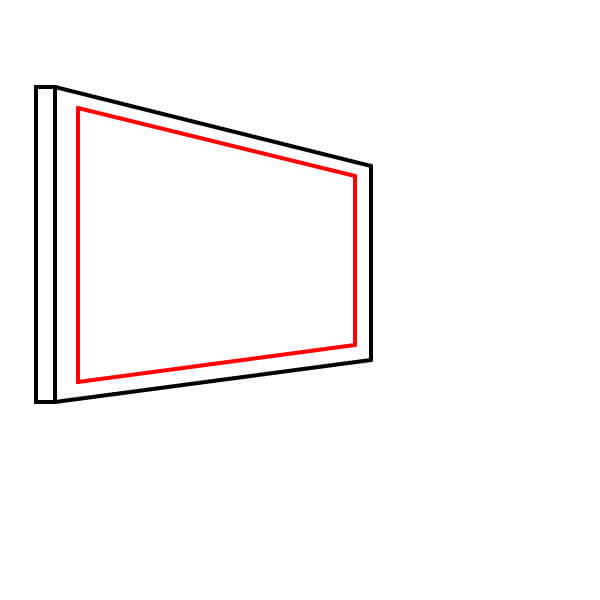
Krok 3: Pod monitor nakreslete lichoběžníkový tvar s vertikální perspektivou. Ten vytvoří krk neboli středovou podpěru stojanu.
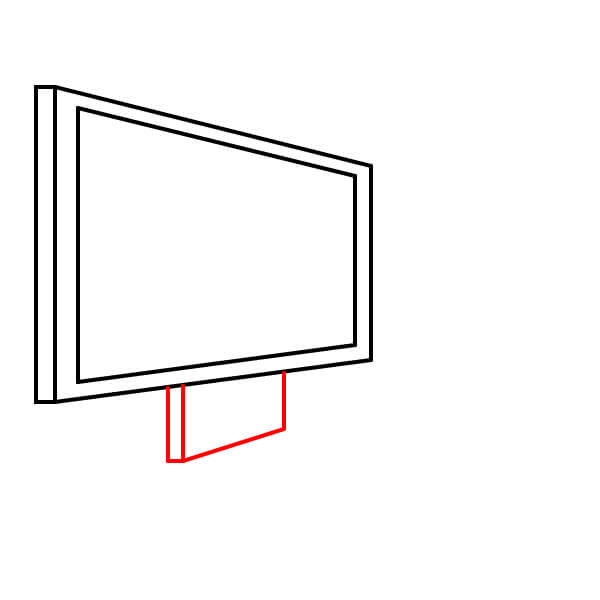
Krok 4: Spojte krk se širší, plochou obdélníkovou základnou a zachovejte stejnou perspektivu. Jedná se o plochou základnu stojanu monitoru.
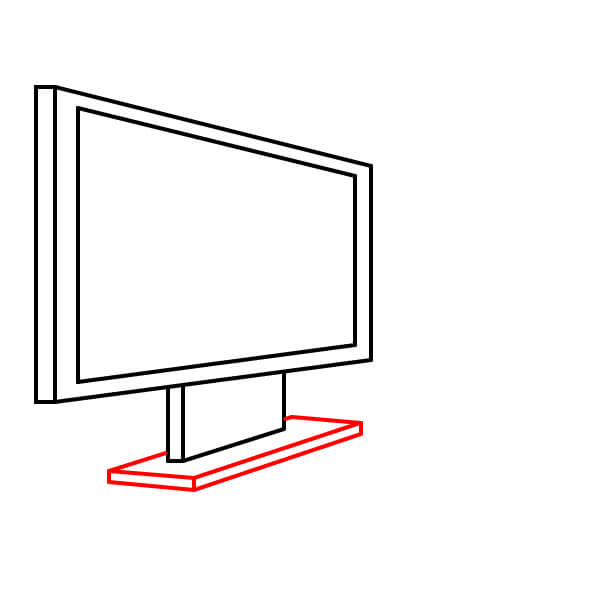
Krok 5: Napravo od monitoru nakreslete velkou svislou obdélníkovou skříň. Ta představuje hlavní část skříně CPU ve stejné 3D perspektivě.
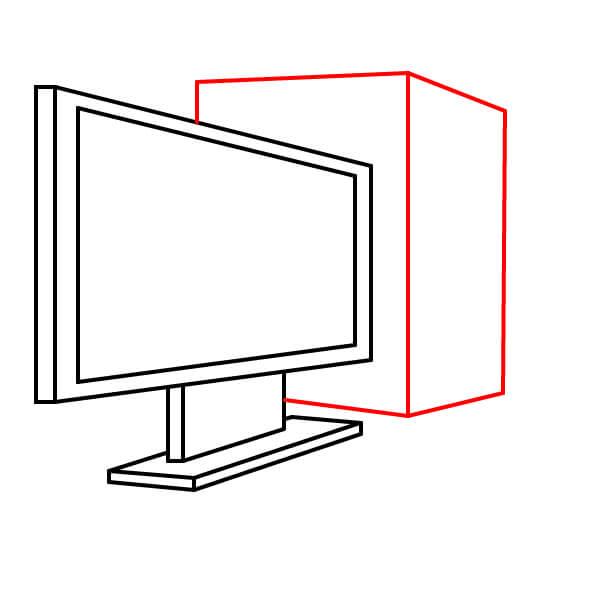
Krok 6: V horní části přidejte dva obdélníkové otvory podobné diskovým jednotkám a vytvořte jejich mírně zapuštěný vzhled.
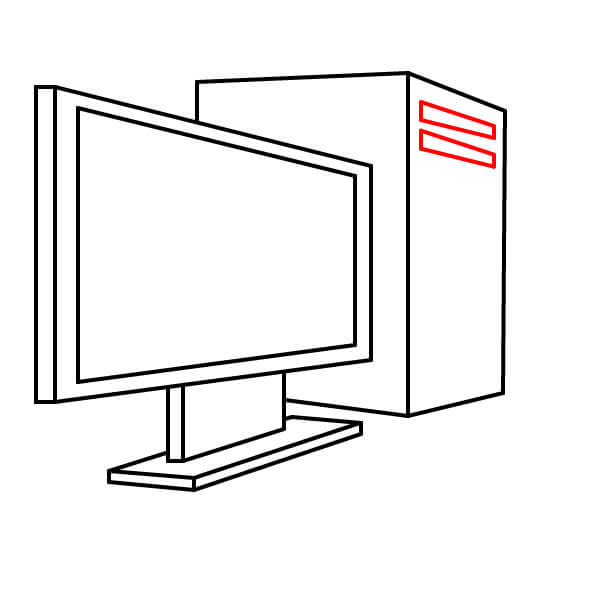
Krok 7: V popředí nakreslete dlouhý plochý obdélník a zachovejte perspektivu. Pomocí obrysů vytvořte malé, rovnoměrně rozmístěné svislé a vodorovné čáry představující klávesy klávesnice.
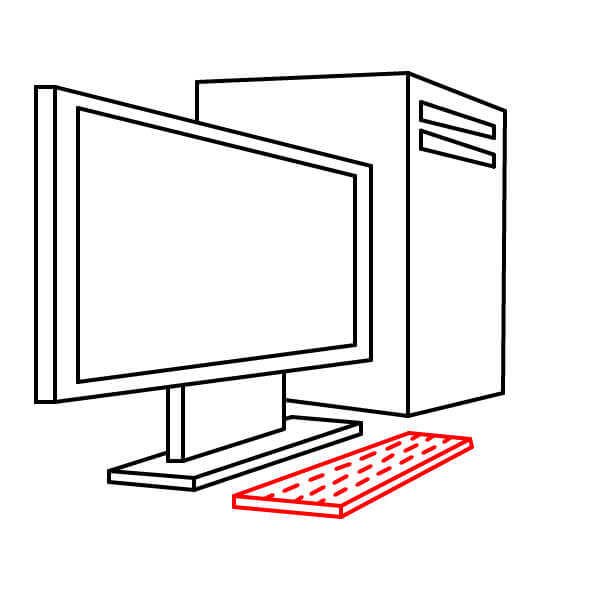
Krok 8: Napravo od klávesnice nakreslete malý, nízký tvar pro myš. Také tato myš bude zobrazena v perspektivě.
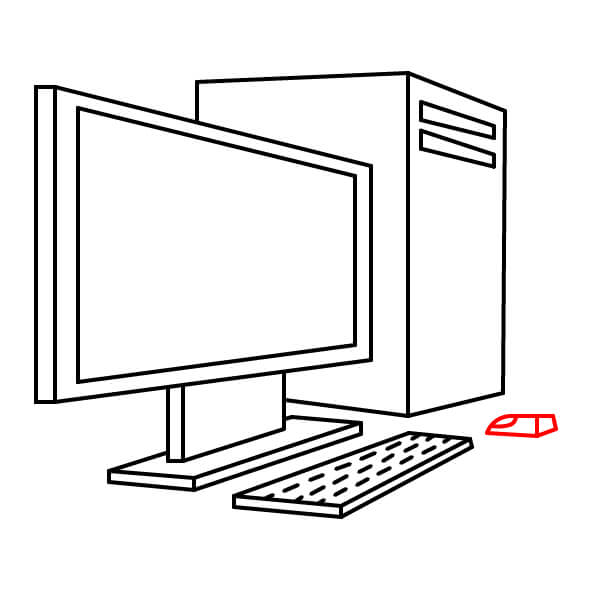
Krok 9: Obrazovku vyplňte světle modrou barvou. Tělo monitoru, stojan a skříň CPU vybarvěte středně až tmavě šedou barvou. Dva obdélníkové otvory na skříni CPU vybarvěte modře. Celou základnu klávesnice vybarvěte tmavě modře a obrysy kláves vyplňte modrou barvou, aby vznikl moderní vzhled.
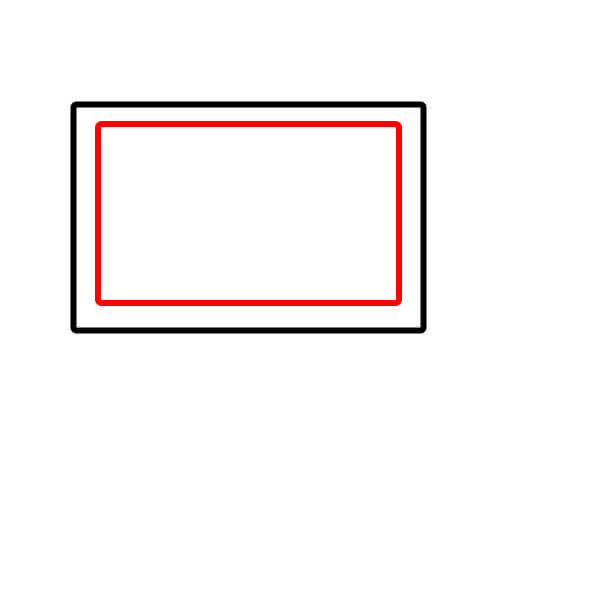
Krok 1: Začněte nakreslením jednoduchého obdélníku. Ten bude tvořit základní obrys obrazovky počítače.
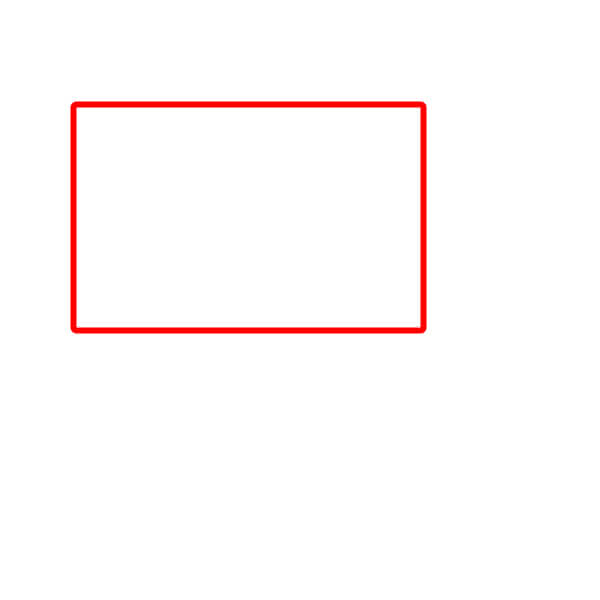
Krok 2: Dále nakreslete kolem prvního obdélníku o něco menší obdélník. Tím vytvoříte okraj neboli rámeček monitoru, přičemž vnitřní obdélník představuje samotnou obrazovku.
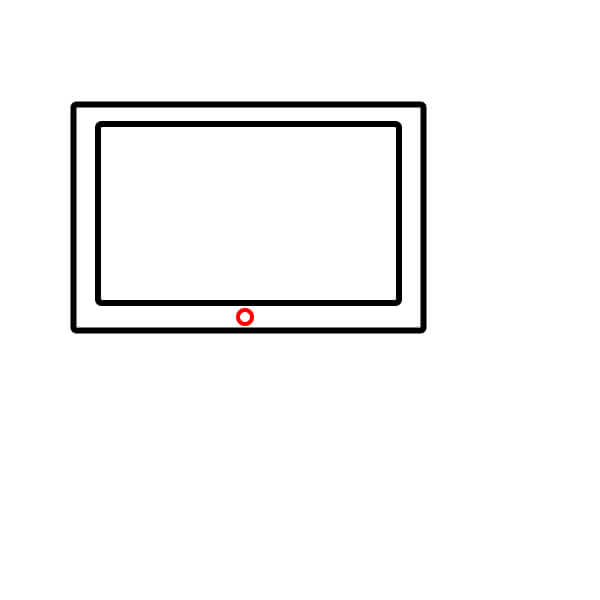
Krok 3: Nyní přidejte malý kruh do středu spodní části obdélníku. Ten představuje tlačítko napájení nebo kontrolku na monitoru.
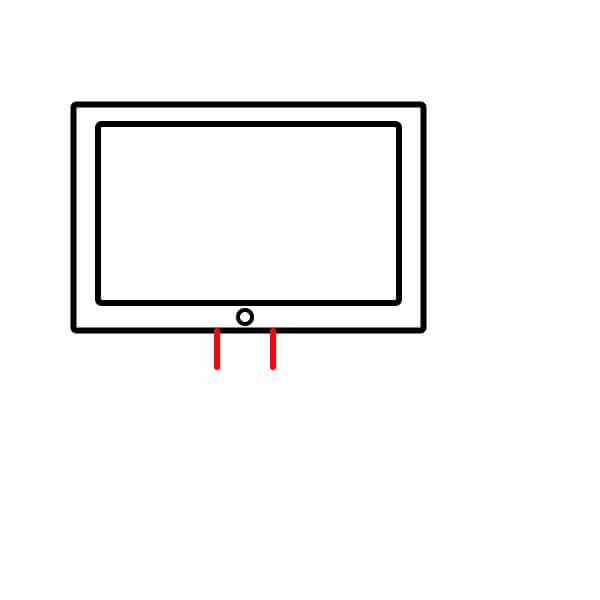
Krok 4: Nakreslete dvě krátké svislé čáry směřující dolů těsně pod kruhem. Tyto čáry budou začátkem stojanu monitoru.
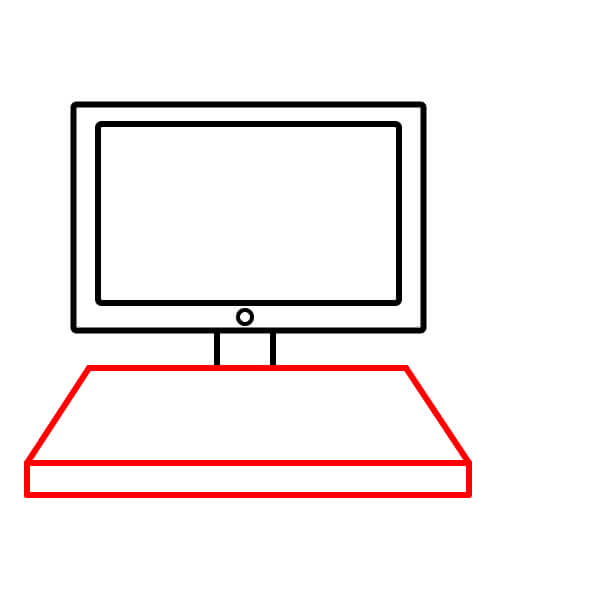
Krok 5: Ze spodní části těchto dvou čar nakreslete širší vodorovný obdélník. Poté přidejte čáru podél spodního okraje tohoto nového obdélníku, aby vznikl 3D efekt. Tím vytvoříte základnu počítače, která pravděpodobně představuje hlavní část notebooku nebo jednotku CPU.
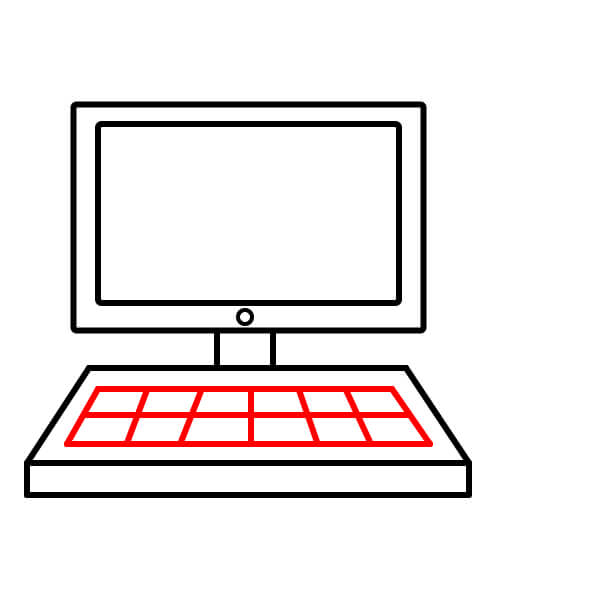
Krok 6: Na horní ploše právě nakreslené základny načrtněte mřížku čtverců. Ty budou představovat klávesy klávesnice.
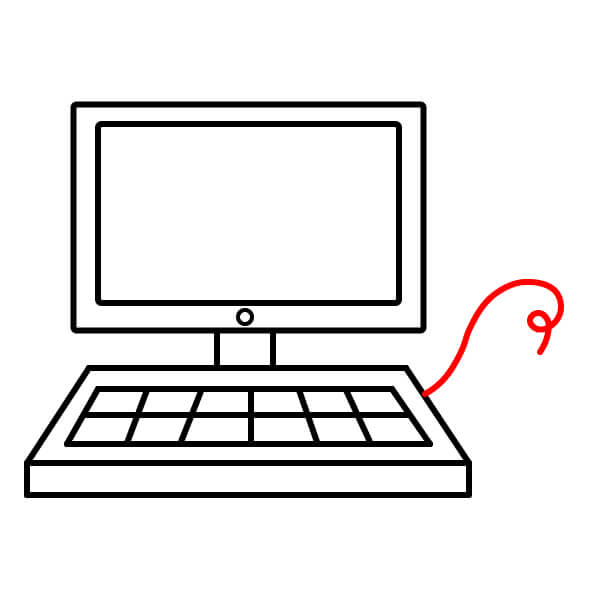
Krok 7: Nakreslete zakřivenou čáru vycházející z pravé strany základny. Ta bude představovat kabel počítačové myši.
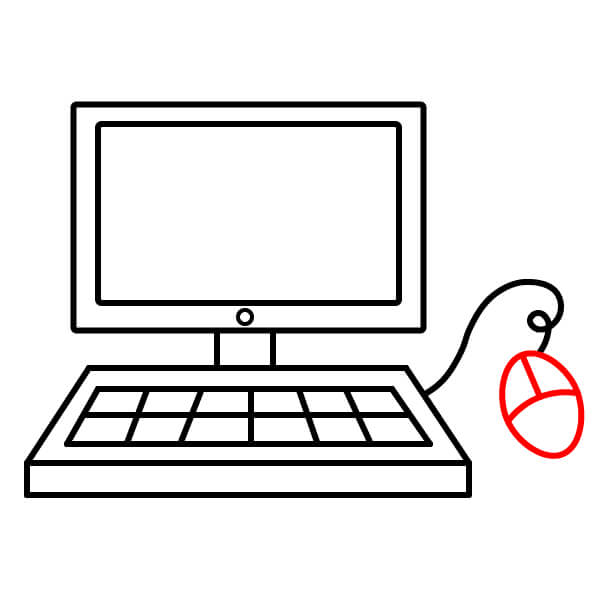
Krok 8: Na konci kabelu nakreslete oválný tvar s čárou uprostřed a přidejte malý kruh. Tím vytvoříte počítačovou myš.
Krok 9: Nakonec svou kresbu vybarvěte. Obrazovku vyplňte světle modrou barvou, klávesy klávesnice a myš tyrkysovou barvou a ostatní části počítače světle šedou barvou.
Doufáme, že vám tento návod na kreslení počítače pomůže snadno vytvořit pěknou kresbu.